

Introducción
En esta sección encontrarás una serie de ejercicios prácticos y progresivos para aprender a manejar Google Drive y su procesador de textos.
Cada ejercicio:
- Tiene una explicación en video
- Incluye un documento de ejemplo para ver el resultado esperado
- Está diseñado para practicar paso a paso
- Pueden hacerse de forma consecutiva
EJERCICIO 0: DATOS PERSONALES
Video explicación: Ver video
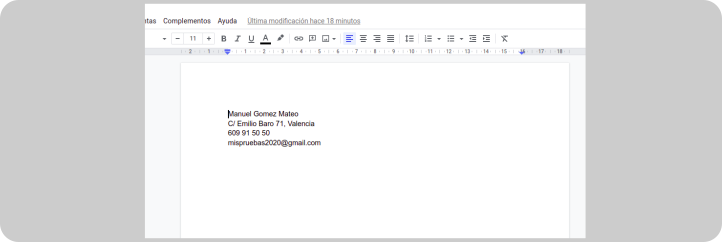
Se trata de un ejercicio básico de procesador de texto. Debes escribir tus datos personales con formato básico.
Objetivos:
- Escribir texto en Google Drive
- Copiar y pegar contenido
- Enviar por email
EJERCICIO 1: CARTEL CON FRASES

Video explicación: Ver video
Escribe dos frases famosas y dale formato básico (negritas, subrayado, colores).
Objetivos:
- Aplicar formatos de texto (negrita, cursiva, subrayado)
- Cambiar colores de texto
- Aprender atajos de teclado
Ejemplo esperado: Ver resultado
EJERCICIO 2: CARTEL “SE BUSCA”
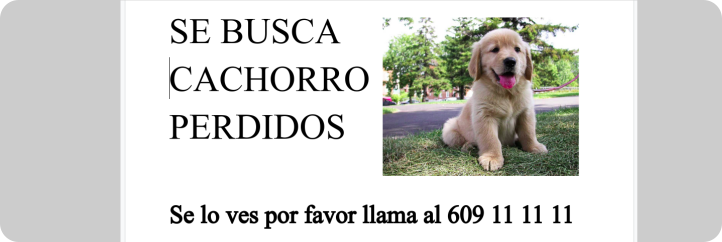
Crea un cartel de mascota perdida con formato y diseño.
Video explicación: Ver video
Objetivos:
- Organizar contenido con tamaños de letra
- Insertar imágenes
- Aplicar color de fondo a texto
- Alinear elementos
Ejemplo esperado: Ver cartel
EJERCICIO 3: TEXTO CON FORMATO
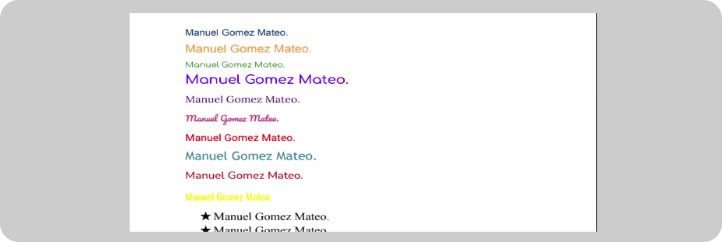
Escribe tu nombre en diferentes formatos de letra y estilos.
Video explicación: Ver video
Objetivos:
- Cambiar tipos de fuente
- Modificar tamaño de texto
- Aplicar múltiples formatos simultáneos
- Copiar y pegar formato
Documento de referencia: Formatos a utilizar
Ejemplo esperado: Ver resultado
EJERCICIO 4: INVITACIÓN DE CUMPLEAÑOS
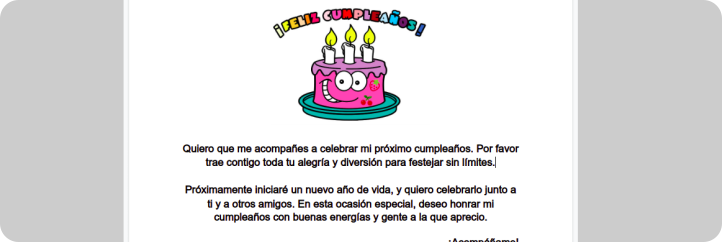
Crea una invitación de cumpleaños en varios idiomas practicando copiar y pegar.
Video explicación: Ver video
Objetivos:
- Copiar y pegar bloques de texto
- Mantener formatos al pegar
- Traducir contenido
- Personalizar documento
Ejemplo esperado: Ver invitación
EJERCICIO 5: APUNTES DE INFORMÁTICA
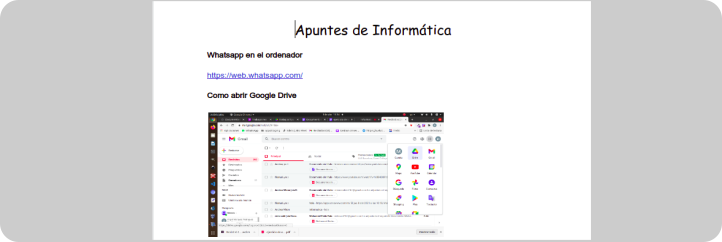
Crea apuntes de informática pegando enlaces y capturas de pantalla.
Video explicación: Video
Objetivos:
- Insertar hipervínculos
- Pegar y organizar capturas
- Usar listas y viñetas
- Crear índices
Ejemplo esperado: Ver apuntes
EJERCICIO 6: CAPTURAS DE PANTALLA
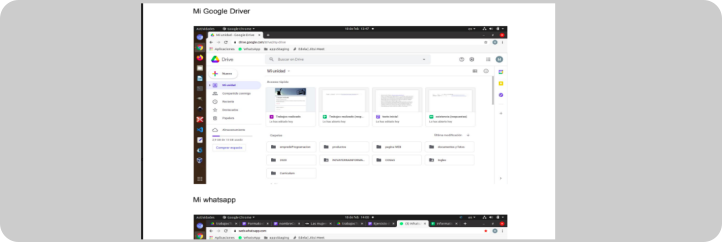
Captura pantallas de aplicaciones (Google Drive, WhatsApp) e inclúyelas en un documento.
Video explicación: Video
Objetivos:
- Hacer capturas de pantalla (Impr Pant)
- Pegar imágenes en documentos
- Redimensionar imágenes
- Añadir pies de foto
Ejemplo esperado: Ver documento
EJERCICIO 7: LISTA DE DIRECCIONES
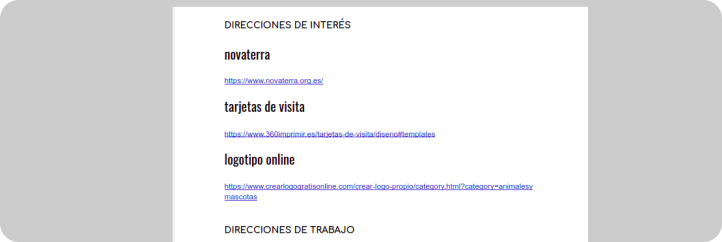
Crea una lista organizada de direcciones, usuarios y contraseñas con tabulaciones y formato.
Objetivos:
- Crear listas organizadas
- Usar tabulaciones
- Aplicar diferentes niveles de formato
- Mantener privacidad de datos sensibles
Ejemplo esperado: Ver lista
EJERCICIO 8: TEXTO CON FORMATO E IMÁGENES
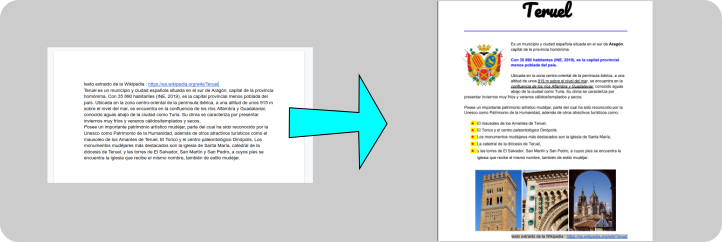
Partiendo de un texto sin formato ni imágenes, añade imágenes y formatos para mejorarlo.
Objetivos:
- Transformar texto plano en documento formateado
- Insertar múltiples imágenes
- Aplicar estilos coherentes
- Descargar en PDF
Documento básico (cópialo): Texto sin formato
Documento terminado (referencia): Con formato e imágenes
PROYECTOS COMPLEMENTARIOS
Búsquedas y Capturas
Busca en Google las siguientes páginas y captura pantallas de ellas:
- El Labora
- Infojobs (página de Registro)
- Labora (página de ofertas)
Objetivo: Familiarizarse con portales de empleo.
Email con Iconos en el Asunto
- Busca en Google: “cómo enviar un email con iconos en el asunto”
- Redacta un email con iconos adjuntos
- En el cuerpo, pon la dirección de internet donde encontraste los iconos
- Envía el email de prueba
Objetivo: Enriquecer comunicaciones por email.
Crear Meme con Google Dibujos

Crea tu propio meme usando Google Dibujos:
- Abre Google Dibujos
- Busca una foto en internet con espacio para texto
- Añade texto y dibujos
- Comparte el resultado con tus compañeros
Objetivo: Practicar diseño gráfico básico.
Felicitación Navideña Interactiva
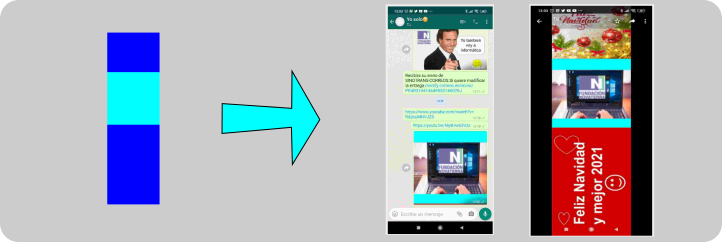
Crea una felicitación de Navidad para compartir por WhatsApp:
- Usa esta plantilla
- Introdúcela en Google Dibujos
- Busca imágenes y dibujos para completarla
- Envíala a grupos de WhatsApp

Objetivo: Crear contenido para compartir en redes sociales.
💡 Consejos Generales
✅ Descarga tus ejercicios en PDF para verlos sin conexión a internet
✅ Comparte tus ejercicios para recibir comentarios
✅ No tengas miedo de experimentar con los formatos
✅ Guarda copias de tus trabajos en tu ordenador
✅ Repite ejercicios para ganar velocidad y seguridad
📚 Más Recursos
Si quieres practicar más ejercicios, consulta:
Más ejercicios de Procesador de TextosVuelve a: Recursos de Alfabetización Digital